
Galeria
Clique nas imagens para ampliar
Instalação de computador desktop: guia de configuração, compatibilidade e manutenção
O que é instalação de computador desktop e quando ela é necessária?
A instalação de computador desktop é o conjunto de procedimentos que prepara o equipamento para uso seguro e adequado.
Ela envolve posicionar o gabinete, conectar monitor e periféricos, configurar o Windows 11 ou Linux, estabelecer a conexão de rede, instalar atualizações e drivers confiáveis, testar áudio e vídeo e validar o funcionamento conforme a finalidade do usuário.
Na prática, esse processo vai além de ligar a CPU à tomada.
Uma instalação bem planejada considera a compatibilidade entre os componentes, a disponibilidade de energia, a ventilação do ambiente e os acessórios necessários para a rotina de trabalho, estudo ou produção.
Montagem física, configuração e preparação para uso
É útil separar a instalação em três etapas:
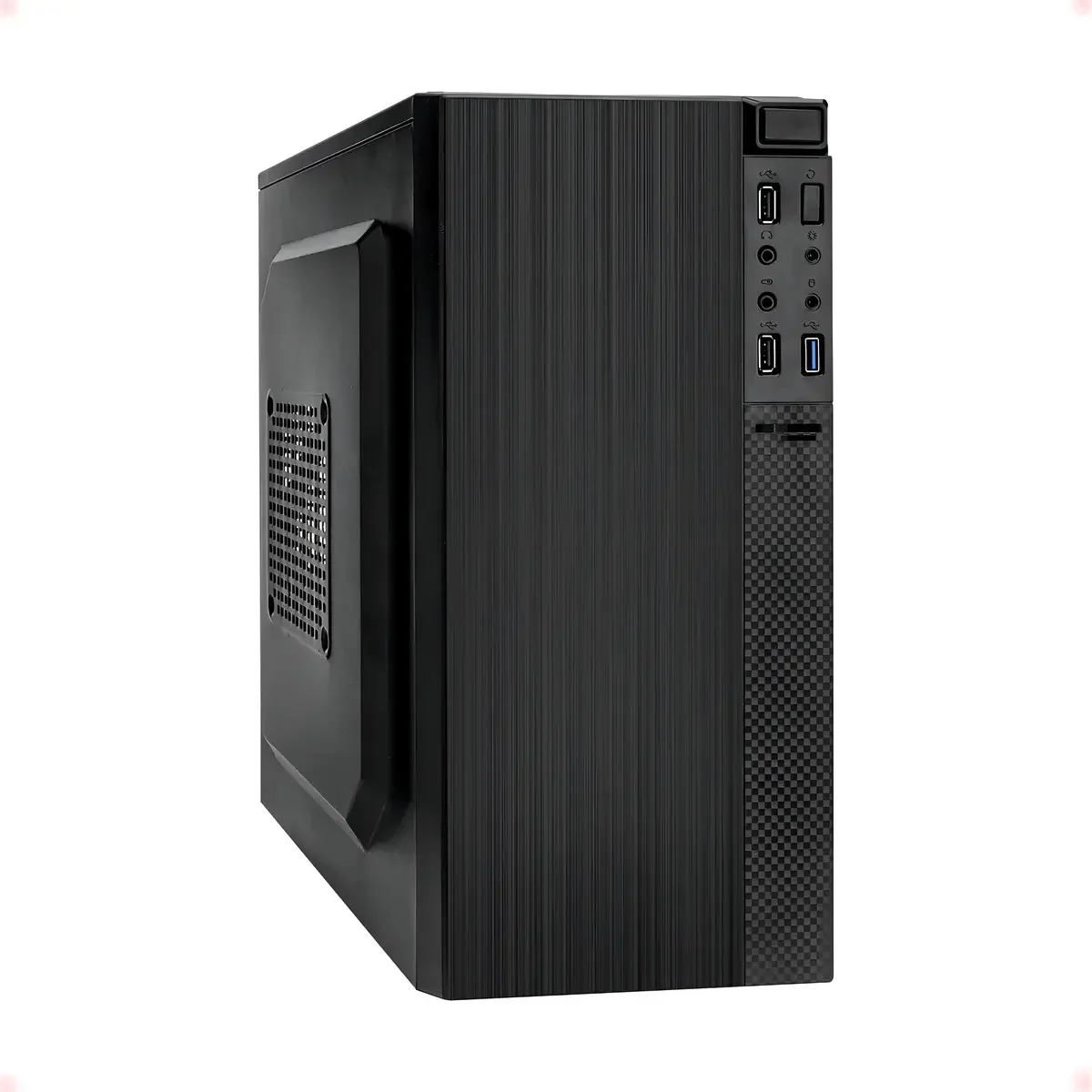
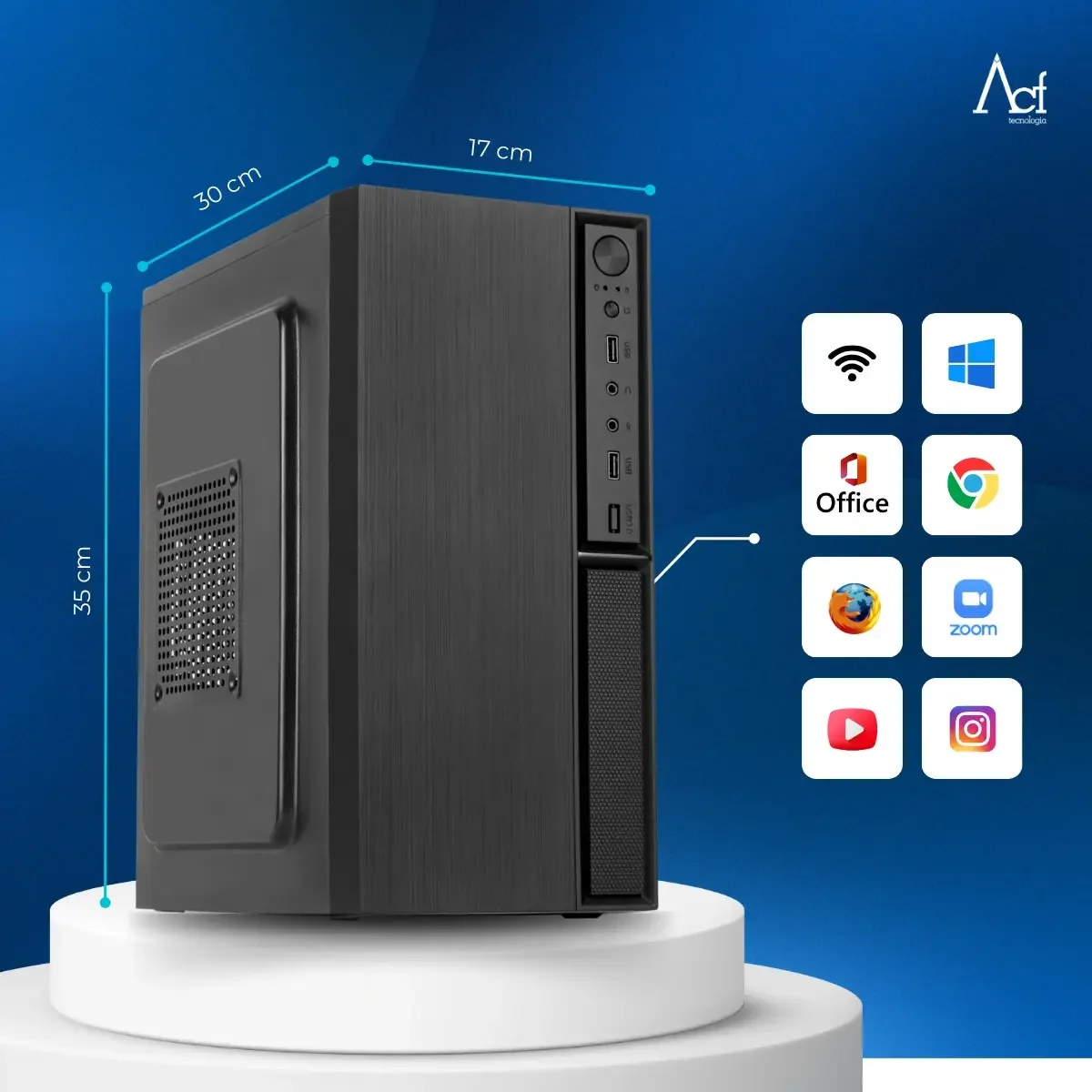
- Montagem física: posicionamento do gabinete em uma superfície estável e conexão do monitor, teclado, mouse, cabos de rede e demais periféricos. As portas disponíveis podem incluir USB 3.x, USB-C, HDMI ou DisplayPort e entradas de áudio, conforme a configuração do equipamento.
- Configuração do sistema: escolha e inicialização do Windows 11 ou Linux, criação do usuário, definição de idioma e rede, aplicação de atualizações e instalação de drivers e aplicativos obtidos de fontes confiáveis.
- Preparação para uso: testes de imagem, áudio, conectividade, armazenamento e periféricos, além da conferência do desempenho esperado para as tarefas que serão realizadas.
Essa distinção ajuda a identificar problemas com mais precisão.
Um monitor sem imagem, por exemplo, pode estar relacionado ao cabo, à porta escolhida ou à placa de vídeo; já uma falha de rede pode envolver a conexão Ethernet Gigabit, o Wi-Fi quando disponível, o driver ou a configuração do sistema.
Quando a instalação é necessária?
Empresas e escritórios podem precisar do procedimento para preparar estações administrativas, sistemas corporativos e equipamentos compartilhados.
Em eventos, produtoras e agências, a instalação contribui para organizar computadores, monitores e periféricos de acordo com a operação prevista.
Instituições públicas e privadas também podem utilizar o desktop em atividades de gestão, atendimento e processamento de documentos.
Para estudantes, programadores, profissionais de design e edição de conteúdo, a finalidade de uso ajuda a orientar a escolha da configuração e os testes necessários.
Uma rotina de multitarefa pode exigir atenção à memória RAM e ao armazenamento, enquanto atividades gráficas podem demandar avaliação específica da placa de vídeo.
Por isso, a configuração deve ser analisada de acordo com o trabalho pretendido, sem tratar uma especificação como universal.
Cuidados essenciais antes de ligar o equipamento
Mantenha o gabinete em local ventilado, sem bloquear as entradas e saídas de ar, e evite superfícies instáveis ou ambientes com excesso de poeira e umidade.
Confirme se a tomada e os cabos são adequados e organize a fiação para reduzir desconexões acidentais.
Antes de iniciar, verifique se monitor, teclado, mouse, rede e outros periféricos são compatíveis com as conexões disponíveis.
Também é importante conferir a especificação real do desktop antes da compra ou locação.
Processador Intel Core i5, quantidade de memória, tipo de armazenamento, placa de vídeo, sistema operacional e conectividade podem variar conforme a configuração definida.
Em caso de dúvida sobre montagem, energia, componentes internos ou perda de dados, o procedimento deve ser encaminhado a uma pessoa qualificada.
A PLUG LOCACAO atua no setor de tecnologia com trajetória informada desde 2005 e experiência declarada de 30 anos, oferecendo computadores desktop para locação ou venda, além de instalação e manutenção.
A equipe pode orientar, de forma personalizada, a configuração mais coerente com a finalidade, o ambiente e o orçamento previsto.
Como preparar o desktop antes da instalação?
Antes de iniciar a instalação de computador, prepare o ambiente e confirme se a configuração escolhida corresponde ao uso previsto.
Essa etapa reduz problemas de compatibilidade, facilita os testes posteriores e ajuda a evitar alterações desnecessárias no equipamento.
Checklist do ambiente
- Posicione o gabinete sobre uma superfície estável, nivelada e livre de umidade.
- Mantenha espaço ao redor das entradas e saídas de ar para favorecer a ventilação.
- Verifique se há acesso seguro à energia elétrica e evite deixar cabos pressionados, dobrados em excesso ou atravessando áreas de circulação.
- Separe monitor, teclado, mouse, cabos de vídeo, cabo de energia e conexão de rede, quando necessários.
- Confirme se o local é adequado para a rotina de uso, especialmente quando o desktop será utilizado por longos períodos em um escritório, laboratório, evento ou ambiente de atendimento.
Confira periféricos e conectividade
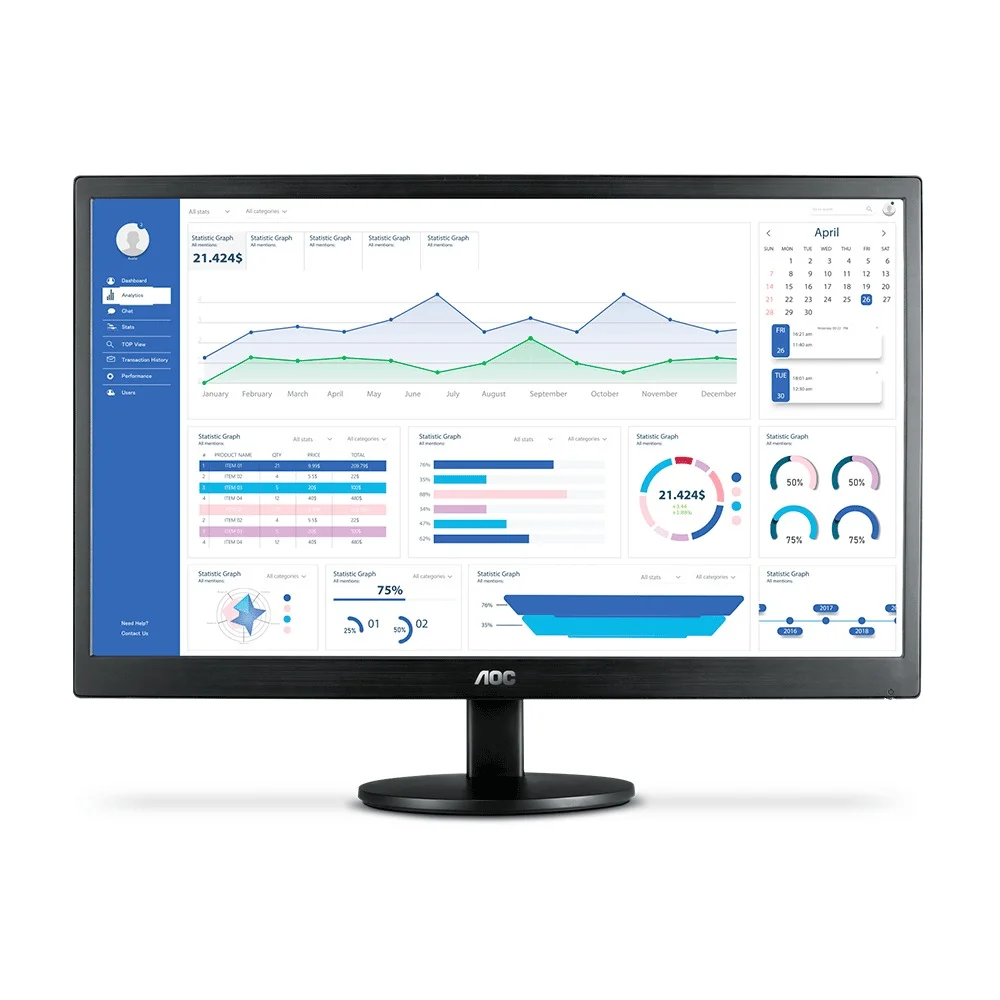
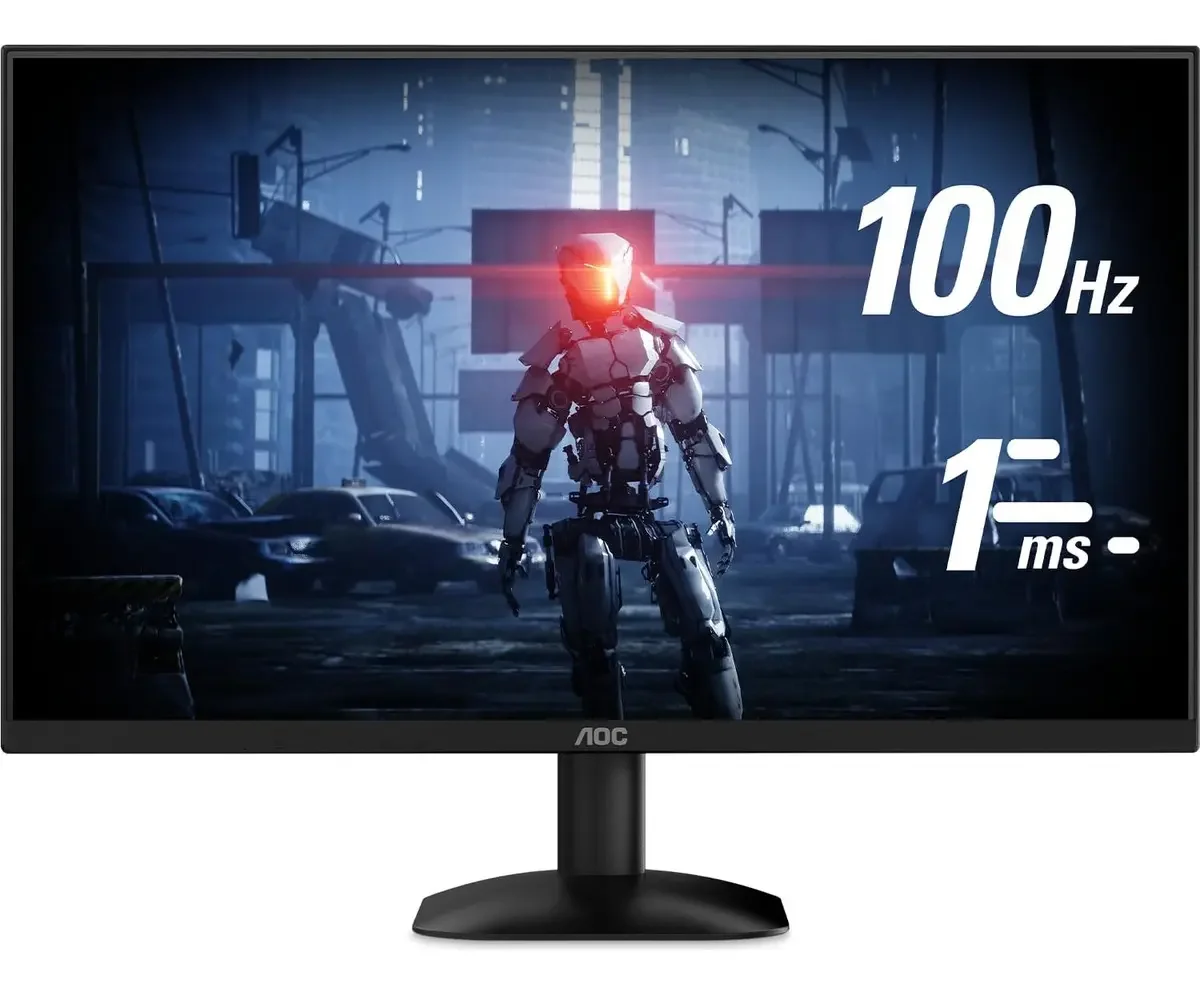
Antes de ligar o computador, confira se o monitor possui entrada compatível com a saída disponível no desktop, como HDMI ou DisplayPort.
Teclado, mouse, impressora, caixas de som e outros acessórios também devem ser identificados conforme a finalidade do equipamento.
A conexão de rede pode ser feita por Ethernet Gigabit ou Wi-Fi, quando essa opção estiver disponível na configuração adquirida ou alugada.
Também vale organizar previamente a posição dos periféricos e identificar quais portas serão utilizadas.
USB 3.x, USB-C e entradas de áudio podem atender a necessidades diferentes, portanto a conferência antecipada evita conectar dispositivos em locais inadequados ou descobrir limitações somente durante a configuração.
Defina o sistema operacional
Escolha entre Windows 11 e Linux considerando os programas, periféricos e procedimentos utilizados no dia a dia.
Em atividades administrativas, estudos e rotinas corporativas, verifique a compatibilidade dos aplicativos necessários.
Para programação, design ou edição de conteúdo, confirme também os requisitos dos softwares específicos antes de concluir a preparação.
A escolha do sistema operacional deve ser registrada antes da instalação para orientar as atualizações, os drivers e a configuração dos usuários.
Quando houver arquivos importantes em outro computador, planeje a transferência e faça uma cópia de segurança antes de iniciar qualquer alteração.
Confirme armazenamento e memória
O armazenamento pode ser configurado com SSD NVMe de 512 GB ou 1 TB, conforme o volume de documentos, aplicativos e arquivos que serão mantidos no desktop.
Para uso administrativo e estudos, a capacidade necessária pode ser diferente daquela exigida por edição de conteúdo ou por uma rotina com muitos arquivos.
A memória RAM informada para esse desktop pode variar de 8 GB a 16 GB.
Quando aplicável, dois módulos de 8 GB podem ser uma alternativa de configuração, mas a escolha deve respeitar a compatibilidade da placa-mãe e a especificação real do equipamento.
Não presuma que uma possibilidade descrita para uma configuração esteja presente em todas as unidades.
Valide a configuração antes de comprar ou alugar
Solicite a confirmação das especificações reais antes da compra ou locação.
Confira processador, memória, armazenamento, placa de vídeo, conectividade, sistema operacional e acessórios incluídos.
Essa validação é especialmente importante quando o computador será usado em multitarefa, programação, design, edição de conteúdo ou em uma operação com vários equipamentos padronizados.
Na PLUG LOCACAO, o levantamento de requisitos e o atendimento personalizado ajudam a relacionar a configuração ao contexto de uso informado pelo cliente.
A empresa atua com locação e venda de equipamentos tecnológicos e oferece instalação e manutenção, mas a composição final deve ser confirmada conforme a necessidade e o orçamento disponíveis.
Para uso administrativo, priorize a compatibilidade com os sistemas corporativos e os periféricos essenciais.
Em multitarefa, observe a quantidade de memória e o espaço de armazenamento.
Em programação, design ou edição de conteúdo, verifique os requisitos dos aplicativos e a necessidade de uma placa de vídeo específica.
Em todos os casos, a preparação deve terminar com uma conferência técnica da configuração antes da instalação.
Passo a passo da instalação e configuração do computador
A instalação de computador desktop deve seguir uma sequência organizada para reduzir erros de conexão e facilitar a identificação de eventuais falhas.
O processo inclui posicionar o gabinete, conectar os periféricos, configurar o sistema operacional, instalar atualizações e drivers, testar a rede e validar o funcionamento geral conforme a finalidade do equipamento.
- Posicione o gabinete e conecte os periféricos
Coloque o gabinete sobre uma superfície estável, seca e com espaço livre para circulação de ar.
Evite bloquear as entradas e saídas de ventilação ou instalar o equipamento em locais sujeitos a calor, umidade e acúmulo excessivo de poeira.
Conecte o monitor à saída de vídeo compatível do computador, como HDMI ou DisplayPort.
Em seguida, conecte o teclado e o mouse às portas USB disponíveis, observando que alguns modelos podem utilizar USB 3.x ou USB-C.
Ligue os cabos de energia do gabinete e do monitor a uma instalação elétrica adequada.
A conexão de rede pode ser feita por Ethernet Gigabit ou por Wi-Fi, quando essa opção estiver disponível na configuração do desktop.
- Identifique as portas antes de conectar os cabos
Confira a identificação gravada no painel traseiro ou frontal do gabinete.
As portas USB são destinadas a periféricos e acessórios compatíveis; o USB-C pode atender dispositivos que utilizem esse padrão; HDMI e DisplayPort são usados para transmissão de imagem; e as entradas de áudio permitem conectar fones, caixas de som ou microfones compatíveis.
Não force um conector em uma porta incompatível.
Quando houver placa de vídeo dedicada, a saída de imagem recomendada pode estar localizada nela, e não diretamente no painel da placa-mãe.
Em caso de dúvida sobre a conexão correta, consulte o manual do equipamento ou solicite avaliação de uma pessoa qualificada.
- Configure o Windows 11 ou o Linux
Ligue o computador e selecione ou confirme o sistema operacional previsto para o uso.
O Windows 11 pode ser adequado a ambientes que dependem de aplicativos compatíveis com essa plataforma, enquanto uma distribuição Linux pode atender a diferentes necessidades de estudo, programação e operação técnica.
A escolha deve considerar os softwares necessários, a familiaridade dos usuários e os requisitos do projeto.
Durante a configuração inicial, crie o usuário responsável pelo equipamento e defina idioma, região, teclado, fuso horário e conexão de rede.
Evite instalar programas de procedência desconhecida e mantenha as credenciais de acesso protegidas.
- Aplique atualizações e instale drivers de fontes confiáveis
Após conectar o computador à internet, verifique as atualizações disponíveis para o sistema operacional.
Instale drivers somente por meio do próprio sistema, da documentação oficial do fabricante ou de fontes reconhecidas.
Drivers de vídeo, áudio, rede e chipset podem ser necessários para que os componentes funcionem corretamente.
Instale apenas os aplicativos necessários à finalidade do desktop.
Em ambientes corporativos, de eventos, instituições, produtoras ou agências, vale registrar quais programas foram instalados para facilitar a padronização e a manutenção posterior.
- Teste a conectividade e os periféricos
Confirme se o computador acessa a rede por Ethernet Gigabit ou Wi-Fi, quando disponível.
Teste a abertura de páginas ou serviços autorizados, sem expor dados sensíveis durante a verificação.
Depois, valide o monitor, a resolução de imagem, o áudio, o teclado, o mouse, impressoras e outros periféricos que serão utilizados.
Também verifique se o SSD NVMe aparece corretamente no sistema e se a capacidade reconhecida corresponde à configuração contratada ou disponibilizada.
O armazenamento disponível pode variar conforme o modelo e a capacidade escolhida, como SSD NVMe de 512 GB ou 1 TB.
- Faça a validação final do funcionamento
Abra os aplicativos principais e observe se o desempenho atende ao uso planejado, sem interpretar uma verificação inicial como respaldo de desempenho em qualquer tarefa.
Para atividades administrativas, multitarefa, programação, design ou edição de conteúdo, os testes devem refletir os programas e periféricos realmente utilizados.
Registre a configuração do computador, o sistema operacional instalado, os acessórios conectados e qualquer comportamento inesperado.
Esse registro ajuda a comparar o estado inicial do equipamento após uma atualização, troca de componente ou mudança de ambiente.
Checklist de encerramento
- Gabinete instalado em superfície estável e ventilada.
- Monitor conectado à saída de vídeo compatível.
- Teclado, mouse e demais periféricos reconhecidos.
- Sistema operacional configurado conforme a finalidade de uso.
- Usuário, idioma, rede e atualizações definidos.
- Drivers e aplicativos obtidos de fontes confiáveis.
- Conectividade Ethernet Gigabit ou Wi-Fi testada quando disponível.
- Áudio, imagem, armazenamento e periféricos validados.
- Pendências, mensagens de erro e alterações registradas.
A PLUG LOCACAO atua com computadores desktop para locação ou venda e oferece instalação e manutenção conforme a necessidade informada pelo cliente.
Sua experiência no setor desde 2005 e o atendimento personalizado podem apoiar a definição da configuração e dos procedimentos adequados.
Alterações internas, instalação de componentes, recuperação de dados ou diagnósticos que envolvam risco de dano devem ser realizados por pessoa qualificada ou encaminhados ao suporte técnico.
Compatibilidade de componentes e escolha da configuração
A escolha da configuração de um computador desktop deve partir do uso previsto, da compatibilidade entre os componentes e da possibilidade de expansão.
No caso do desktop da PLUG LOCACAO, o processador Intel Core i5 pode atender a rotinas administrativas, navegação, sistemas corporativos, estudos e multitarefa, enquanto atividades de programação, design ou edição de conteúdo devem ser avaliadas junto com a quantidade de memória, o armazenamento e a necessidade de processamento gráfico.
O Intel Core i5 não deve ser analisado isoladamente: o modelo exato, a placa-mãe, a RAM e a solução de vídeo influenciam a configuração final.
Processador e placa de vídeo
A placa de vídeo integrada utiliza os recursos gráficos incorporados ao conjunto do processador ou da placa-mãe e pode ser adequada para tarefas de escritório, educação, navegação, videoconferências e aplicações que não exigem processamento gráfico elevado.
Já uma placa de vídeo dedicada possui recursos próprios e pode ser considerada quando o uso envolve design, edição de conteúdo ou aplicações gráficas mais exigentes.
Essa escolha não é universal: deve considerar os softwares utilizados, a resolução dos monitores, a fonte de alimentação e o espaço disponível no gabinete.
Memória e armazenamento
A placa-mãe precisa ser compatível com o padrão de memória escolhido.
O desktop pode utilizar memórias DDR4 ou DDR5, mas esses padrões não são intercambiáveis na mesma placa-mãe; por isso, a especificação da placa deve ser confirmada antes da compra, locação ou atualização.
A capacidade informada pode variar de 8 GB a 16 GB.
Quando aplicável, dois módulos de 8 GB podem ser considerados para uma configuração de 16 GB, desde que a placa-mãe e a instalação sejam compatíveis.
Para o armazenamento, um SSD NVMe de 512 GB pode atender a sistemas operacionais, aplicativos e um volume moderado de arquivos.
A opção de 1 TB oferece mais espaço para documentos, projetos e conteúdos maiores.
A decisão deve levar em conta o volume de dados, a necessidade de instalar muitos aplicativos e a existência de rotinas de backup.
Também é importante confirmar se a placa-mãe possui o encaixe e o suporte necessários para o SSD NVMe escolhido.
Fonte, gabinete e ventilação
A fonte de 500 W a 650 W com certificação 80 Plus deve ser dimensionada de acordo com o conjunto instalado, especialmente quando há placa de vídeo dedicada, mais unidades de armazenamento ou periféricos adicionais.
A certificação está relacionada à eficiência energética da fonte, mas não substitui a verificação de potência, conexões e compatibilidade com os demais componentes.
O gabinete ATX costuma oferecer uma estrutura diferente do formato Micro-ATX em dimensões, espaço interno e possibilidades de instalação.
A escolha precisa considerar o tamanho da placa-mãe, a placa de vídeo, a fonte, os dispositivos de armazenamento e a circulação de ar.
Em qualquer formato, a ventilação é relevante para o uso contínuo e para cargas mais intensas.
Entradas e saídas de ar desobstruídas, organização dos cabos e posicionamento em superfície estável ajudam a evitar condições inadequadas de operação.
Quadro de decisão por finalidade
| Finalidade | Prioridade de configuração | Ponto de validação |
|---|---|---|
| Uso administrativo e escritório | Intel Core i5, memória adequada, SSD NVMe e vídeo integrado quando suficiente | Compatibilidade com sistemas corporativos e periféricos |
| Estudos e atividades educacionais | SSD NVMe de 512 GB ou 1 TB conforme os arquivos e aplicativos | Sistema operacional e conectividade disponíveis |
| Programação e multitarefa | Memória de 8 GB a 16 GB, preferencialmente em dois módulos quando aplicável | Requisitos das ferramentas de desenvolvimento |
| Design e edição de conteúdo | Memória compatível, SSD dimensionado e possível placa de vídeo dedicada | Requisitos dos programas e capacidade da fonte |
| Eventos, instituições e projetos temporários | Configuração padronizada para a finalidade e conexão de periféricos | Quantidade de equipamentos e facilidade de suporte |
Essa matriz é orientativa e não representa uma configuração única.
A PLUG LOCACAO trabalha com personalização do computador desktop conforme a necessidade e o orçamento informados pelo cliente, com possibilidade de locação ou venda.
Antes de definir os componentes, é recomendável validar tecnicamente o modelo da placa-mãe, o padrão de memória, o espaço para armazenamento, a fonte, o gabinete e a solução gráfica.
A experiência informada da empresa no setor, desde 2005, e o atendimento personalizado podem apoiar esse levantamento, sem substituir a conferência das especificações reais do equipamento.
Manutenção, atualização e solução de problemas comuns
A manutenção de um computador desktop deve combinar limpeza, controle de temperatura, atualização de software e diagnóstico organizado.
Esses cuidados ajudam a preservar a utilidade do equipamento, mas não substituem a avaliação técnica quando há risco de dano aos componentes, perda de dados ou incompatibilidade entre peças.
Limpeza externa e organização dos cabos
Desligue o computador, retire-o da tomada e aguarde alguns minutos antes de iniciar a limpeza.
Use um pano macio e seco na parte externa do gabinete, monitor e periféricos.
Evite aplicar líquidos diretamente sobre qualquer componente e não abra a fonte de alimentação, pois ela pode apresentar riscos mesmo quando o equipamento está desligado.
Mantenha os cabos organizados, sem dobras excessivas ou tensão nas conexões.
A organização facilita a identificação de falhas em energia, vídeo, rede e periféricos.
Também ajuda a manter livres as entradas e saídas de ar do gabinete.
Ventilação e sinais de aquecimento
O desktop deve permanecer sobre uma superfície estável, com espaço suficiente ao redor das áreas de ventilação.
Não cubra o gabinete nem bloqueie suas entradas de ar com objetos, tecidos ou documentos.
Poeira acumulada, ruído incomum das ventoinhas, desligamentos inesperados, lentidão durante tarefas intensas e aquecimento perceptível podem indicar a necessidade de inspeção.
Quando esses sinais aparecem, interrompa atividades que exigem alto processamento e verifique se o gabinete está corretamente posicionado.
A limpeza interna e a troca de componentes devem ser realizadas por pessoa qualificada, especialmente quando houver necessidade de desmontagem.
Atualizações e backup
Verifique regularmente as atualizações do Windows 11 ou da distribuição Linux utilizada.
Drivers de vídeo, rede, áudio e chipset também devem ser obtidos de fontes confiáveis, como a documentação oficial do fabricante do componente ou do computador.
Evite instaladores de origem desconhecida e programas que prometam corrigir vários problemas sem explicar o procedimento.
Antes de atualizar drivers, alterar partições, reinstalar o sistema ou substituir componentes, faça backup dos arquivos importantes.
O backup deve ser validado para confirmar que os documentos podem ser recuperados.
Atualizações não substituem uma rotina de cópias de segurança.
Quando considerar uma expansão?
A expansão de memória pode ser avaliada quando o sistema apresenta lentidão durante multitarefa ou quando o uso de vários aplicativos ultrapassa a capacidade disponível.
No desktop da PLUG LOCACAO, a configuração informada pode variar entre 8 GB e 16 GB de RAM, com possibilidade de dois módulos de 8 GB quando aplicável.
A decisão depende da placa-mãe, do tipo de memória compatível e do perfil de uso.
A troca ou ampliação do SSD pode fazer sentido quando o espaço livre se torna insuficiente para documentos, aplicativos e projetos.
Já a escolha de uma placa de vídeo dedicada deve considerar atividades que exigem processamento gráfico, além da compatibilidade com a placa-mãe, a fonte e o gabinete.
Não instale uma peça apenas pela aparência da especificação: confirme o modelo e os requisitos do conjunto.
Diagnóstico de falhas comuns
- Sem imagem: confira o cabo, a entrada selecionada no monitor e a conexão entre a tela e a saída HDMI ou DisplayPort. Se houver placa de vídeo dedicada, verifique se o cabo está conectado à saída correta.
- Falha de rede: teste o cabo Ethernet, reinicie o equipamento de rede e confirme se o adaptador está habilitado. Em conexões Wi-Fi, verifique a disponibilidade da rede e o driver correspondente.
- Sem áudio: confira o volume, a saída selecionada no sistema e a conexão dos alto-falantes ou fones. Também pode ser necessário revisar o driver de áudio.
- Periféricos não reconhecidos: teste outra porta USB, confirme o cabo e verifique se o dispositivo funciona em outro computador, quando possível.
- Falha na inicialização: observe mensagens exibidas na tela, ruídos incomuns e alterações recentes. Não force repetidamente o equipamento se houver cheiro de queimado, ruído elétrico ou sinais de dano físico.
Registre o sintoma, quando ele começou, quais alterações foram feitas e quais testes já foram realizados.
Esse histórico torna o diagnóstico mais objetivo e reduz a repetição de procedimentos.
Limites do usuário e suporte técnico
A manutenção básica pode incluir limpeza externa, organização de cabos, conferência de conexões, atualização por fontes confiáveis e backup.
Abertura do gabinete, instalação de memória, substituição do SSD, configuração de placa de vídeo e intervenções em energia exigem atenção à compatibilidade e à eletricidade estática.
Quando o problema persiste, há risco de perda de dados ou existe dúvida sobre a configuração, procure suporte técnico.
A PLUG LOCACAO oferece serviços de instalação e manutenção e pode orientar a avaliação da solução adequada conforme a necessidade do cliente.
A empresa atua com atendimento personalizado e suporte técnico especializado, além de disponibilizar o computador desktop para locação ou venda, conforme a configuração definida.
Como escolher entre locação e compra de um computador desktop?
Escolher entre locação e compra de um computador desktop depende do contexto de uso, da duração da necessidade e do nível de personalização esperado.
A locação pode ser considerada quando há um projeto temporário, um evento ou uma demanda que exige vários equipamentos durante um período definido.
A compra tende a fazer sentido quando a empresa ou o profissional pretende manter o computador como parte permanente da estrutura de trabalho.
Essa decisão deve ser baseada em requisitos técnicos e operacionais, não apenas na modalidade de aquisição.
Locação ou compra: qual alternativa avaliar?
Na locação, o cliente consulta a disponibilidade de equipamentos e serviços adequados ao seu cenário, sem transformar uma necessidade pontual em uma aquisição permanente.
Essa alternativa pode ser analisada por empresas que precisam estruturar eventos, produtoras, agências ou operações temporárias.
Já a compra permite incorporar o desktop ao patrimônio e planejar sua utilização contínua, manutenção e futuras atualizações conforme a política interna do negócio.
Nenhuma modalidade é universalmente melhor.
A escolha depende da duração do projeto, da quantidade de computadores, da necessidade de padronização, do espaço disponível e do grau de controle desejado sobre a configuração.
Também é importante confirmar previamente as condições comerciais, a disponibilidade, o suporte incluído e os serviços associados diretamente com o fornecedor.
Perguntas para definir a modalidade adequada
Antes de solicitar uma proposta ou escolher uma configuração, responda:
- A necessidade é temporária, recorrente ou permanente?
- Quantos computadores serão utilizados simultaneamente?
- Todos os usuários precisam da mesma configuração?
- O projeto exige instalação, configuração de rede ou suporte técnico?
- Há necessidade de transportar os equipamentos para eventos ou diferentes ambientes?
- O uso envolve apenas tarefas administrativas ou também programação, design e edição de conteúdo?
- A equipe precisa de possibilidade de expansão de memória, armazenamento ou placa de vídeo?
Essas respostas ajudam a separar uma demanda operacional imediata de um investimento em infraestrutura.
Em ambientes com muitos usuários, a padronização pode simplificar a instalação e o suporte.
Em demandas variadas, a personalização pode ser mais importante do que utilizar o mesmo desktop em todas as posições.
Suporte, mobilidade, atualização e personalização
A mobilidade é um critério relevante para eventos, produtoras e agências que precisam organizar equipamentos em locais distintos.
Empresas e escritórios, por outro lado, podem priorizar continuidade de uso, facilidade de manutenção e compatibilidade com periféricos já existentes.
Instituições públicas e privadas também devem considerar procedimentos internos de aquisição, segurança da informação e controle dos ativos.
A necessidade de atualização é outro ponto de decisão.
Um computador comprado pode ser planejado para expansões futuras, enquanto uma locação pode atender uma demanda específica sem exigir que o cliente defina uma infraestrutura permanente.
Em ambos os casos, a configuração deve ser validada tecnicamente para evitar incompatibilidades entre placa-mãe, memória, armazenamento, fonte, gabinete e placa de vídeo.
A PLUG LOCACAO atua com locação e venda de equipamentos tecnológicos, além de oferecer instalação e manutenção conforme a solução definida.
Com experiência informada desde 2005, a empresa destaca atendimento personalizado e suporte técnico especializado para compreender a finalidade de cada solicitação.
Esses atributos devem ser considerados junto com os requisitos reais do projeto, sem substituir a análise da configuração necessária.
Aplicações por tipo de usuário
Em eventos, a prioridade pode ser disponibilizar equipamentos padronizados, conectividade adequada e preparação para uso no local.
Em empresas e escritórios, o foco costuma estar em sistemas corporativos, documentos, comunicação e multitarefa.
Instituições podem precisar de uma solução organizada para atividades administrativas e de gestão.
Produtoras e agências podem demandar mais atenção à placa de vídeo, ao armazenamento e ao uso de aplicativos específicos.
Estudantes, programadores e profissionais de edição devem descrever os programas utilizados para que a configuração seja compatível com a carga de trabalho esperada.
A modalidade escolhida também pode variar dentro do mesmo projeto.
Por exemplo, uma organização pode comprar desktops para sua operação permanente e avaliar a locação para uma necessidade temporária.
Essa combinação depende de disponibilidade, política interna e orientação comercial, que devem ser confirmadas antes da contratação.
Como especificar o computador desktop?
Uma solicitação técnica objetiva deve informar:
- Processador: Intel Core i5, considerando o perfil de uso e os aplicativos previstos.
- Memória RAM: 8 GB ou 16 GB, com dois módulos de 8 GB quando essa configuração for compatível e necessária.
- Armazenamento: SSD NVMe de 512 GB ou 1 TB, conforme o volume de programas e arquivos.
- Placa de vídeo: integrada para usos compatíveis ou dedicada quando os aplicativos exigirem capacidade gráfica adicional.
- Conectividade: Ethernet Gigabit, Wi-Fi quando disponível, USB 3.x, USB-C, HDMI ou DisplayPort e entradas de áudio, conforme os periféricos utilizados.
- Sistema operacional: Windows 11 ou Linux, escolhido de acordo com os softwares, políticas e familiaridade dos usuários.
- Estrutura: gabinete ATX ou Micro-ATX, com ventilação apropriada para o ambiente e a intensidade de uso.
Esses itens não devem ser tratados como uma configuração universal.
A compatibilidade entre placa-mãe e memória DDR4 ou DDR5 precisa ser confirmada, assim como a adequação da fonte de 500 W a 650 W com certificação 80 Plus ao conjunto de componentes.
A definição final deve considerar a especificação real do equipamento disponível para locação ou venda.
Orientação para a próxima etapa
Para decidir entre locação e compra, reúna informações sobre finalidade, quantidade de equipamentos, duração do projeto, aplicativos, periféricos, sistema operacional e necessidade de instalação ou manutenção.
Em seguida, solicite à PLUG LOCACAO uma orientação comercial e técnica sobre a configuração mais adequada.
A consulta pode ajudar a comparar as modalidades sem pressupor preços, prazos ou condições que não foram informados.
Perguntas frequentes sobre instalação de computador
A instalação de computador está incluída na locação ou na compra?
A disponibilidade e as condições desse serviço devem ser confirmadas diretamente com a PLUG LOCACAO.
De forma geral, a instalação pode envolver posicionamento, conexão de periféricos, configuração do sistema operacional, rede e testes de funcionamento.
Posso escolher entre Windows 11 e Linux?
O desktop pode ser configurado com Windows 11 ou Linux, conforme a solução informada.
A escolha deve considerar compatibilidade dos aplicativos, drivers, política de segurança e familiaridade dos usuários.
Como verificar a compatibilidade dos componentes?
É necessário conferir a placa-mãe, o tipo de memória DDR4 ou DDR5, o formato do gabinete, a fonte, o armazenamento e a placa de vídeo.
Quando houver dúvida, a validação deve ser feita por pessoa qualificada antes da compra, locação ou alteração do equipamento.
Quando a compra pode ser mais adequada?
A compra pode ser avaliada quando o computador fará parte da estrutura permanente e quando a organização deseja planejar seu uso, manutenção e possíveis atualizações.
A decisão depende do contexto administrativo e técnico do cliente.
Quando a locação pode ser considerada?
A locação pode ser analisada para eventos, projetos temporários, demandas sazonais ou situações que exigem determinada quantidade de equipamentos sem aquisição permanente.
Disponibilidade e condições devem ser confirmadas com o fornecedor.
O desktop pode ser utilizado em empresas, instituições e produtoras?
Sim.
A configuração pode ser direcionada a tarefas administrativas, sistemas corporativos, estudos, programação, design, edição de conteúdo e atividades de eventos, desde que os componentes sejam compatíveis com os aplicativos e a carga de trabalho esperada.
Ao avaliar locação ou compra, a PLUG LOCACAO oferece uma alternativa de atendimento baseada em qualidade, agilidade, personalização e suporte técnico especializado, conforme as informações institucionais fornecidas.
O próximo passo é apresentar os requisitos do projeto para definir a modalidade, a configuração e os serviços necessários.
