
Galeria


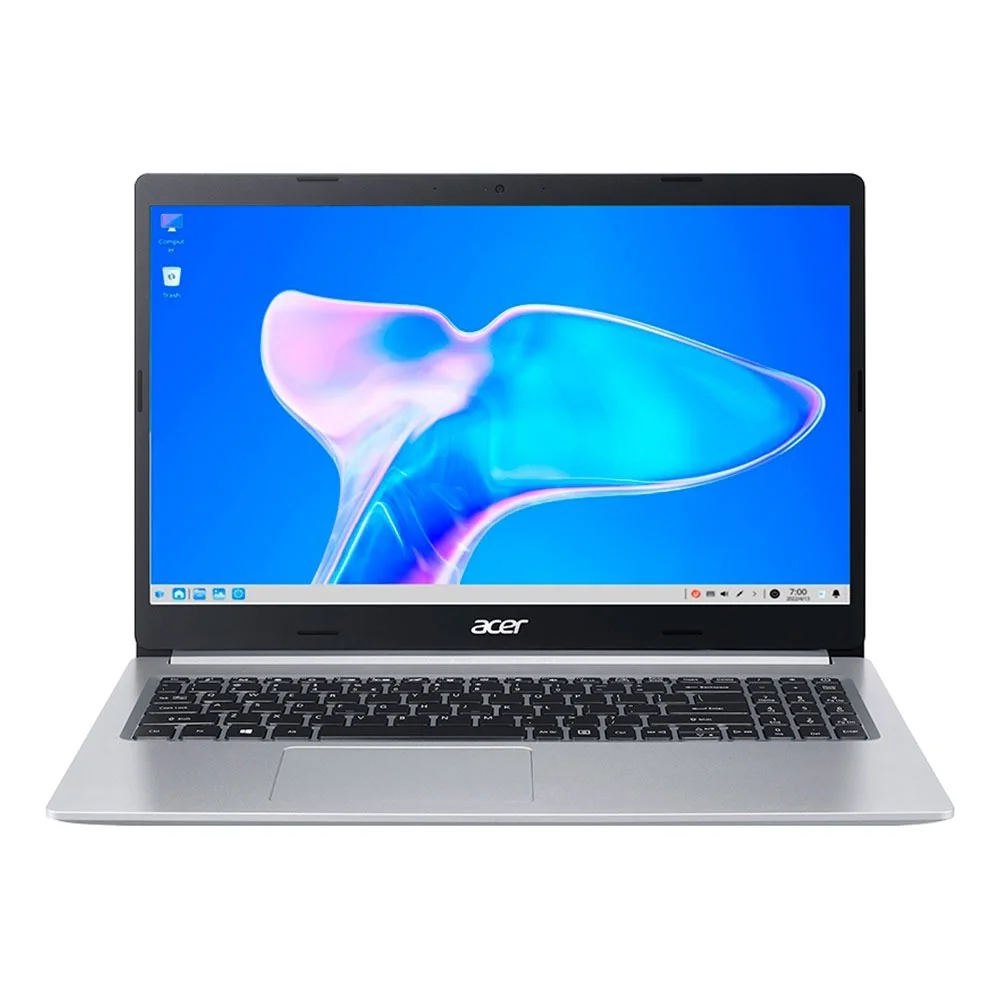
Clique nas imagens para ampliar
Manutenção de notebook: guia preventivo e corretivo para preservar desempenho
O que é manutenção de notebook e por que ela é importante?
A manutenção de notebook reúne cuidados, verificações e intervenções destinadas a preservar o funcionamento de um computador portátil.
Ela pode envolver o sistema operacional, os aplicativos, os arquivos e os componentes físicos do equipamento.
Por isso, é relevante para estudos, trabalho, videoconferências, home office e atividades profissionais que dependem de produtividade e continuidade operacional.
Manutenção preventiva e corretiva: qual é a diferença?
A manutenção preventiva é realizada antes que uma falha aconteça ou se agrave.
Ela inclui práticas como manter o equipamento limpo externamente, assegurar ventilação adequada, instalar atualizações compatíveis, organizar o armazenamento e observar alterações de desempenho.
Em um notebook usado diariamente, esses cuidados ajudam a identificar sinais de desgaste e inconsistências com antecedência.
A manutenção corretiva ocorre quando já existe um problema, como lentidão persistente, travamentos, falhas de carregamento, superaquecimento, defeitos na tela ou perda de funcionamento de portas e periféricos.
A correção pode estar relacionada ao software, ao hardware ou à combinação dos dois.
Como sintomas semelhantes podem ter causas diferentes, o diagnóstico deve preceder qualquer troca de componente ou intervenção interna.
Em termos práticos, uma atualização que corrige uma falha do sistema operacional pode fazer parte de uma manutenção de software.
Já a investigação de um ruído anormal ou de uma falha elétrica pode exigir avaliação especializada do hardware.
A abertura do notebook, a substituição de peças e procedimentos que envolvam energia ou componentes internos não devem ser feitos sem conhecimento técnico adequado.
Benefícios da manutenção periódica
A manutenção periódica contribui para:
- identificar alterações de desempenho antes que interrompam uma atividade importante;
- manter o sistema operacional e os aplicativos em condições adequadas de uso;
- reduzir o acúmulo de poeira e obstruções externas que podem prejudicar a ventilação;
- organizar arquivos e armazenamento, facilitando a rotina de trabalho e estudos;
- preservar dados por meio de cópias de segurança e práticas básicas de segurança digital;
- apoiar decisões mais seguras sobre ajustes, reparos ou eventual substituição do equipamento.
Esses benefícios não significam que toda falha será evitada.
A manutenção é uma forma de prevenção e acompanhamento, mas problemas de hardware, desgaste de componentes, acidentes e incompatibilidades podem exigir diagnóstico e serviço técnico.
Como o uso cotidiano afeta o desempenho e a vida útil?
O uso contínuo pode resultar no acúmulo de arquivos temporários, na execução simultânea de muitos aplicativos e abas, na instalação de programas desnecessários e na redução do espaço disponível no SSD.
Também podem ocorrer alterações decorrentes de atualizações, variações de temperatura, transporte frequente e uso inadequado do carregador ou da ventilação.
Em tarefas de multitarefa, por exemplo, a memória RAM disponível, o desempenho do processador e o espaço de armazenamento influenciam a resposta do sistema.
Um notebook com processador Intel Core i5, 8 GB ou 16 GB de RAM e SSD de 256 GB ou 512 GB pode atender a diferentes rotinas, mas a experiência real também depende dos programas utilizados, do sistema operacional, das configurações e do estado de conservação do equipamento.
A PLUG LOCACAO atua no mercado de tecnologia desde 2003 e informa ter experiência no setor no segmento.
Sua proposta inclui fornecer soluções tecnológicas e suporte técnico especializado, além de serviços de locação, instalação e manutenção.
Para uma avaliação de manutenção de notebook, o ideal é relatar os sintomas, o contexto de uso e as alterações recentes, permitindo que a necessidade seja analisada sem presumir a causa do problema.
Manutenção preventiva: cuidados para evitar falhas
A manutenção preventiva de notebook reúne cuidados simples e regulares para reduzir o desgaste do equipamento e preservar sua estabilidade no uso diário.
Ela não substitui uma avaliação técnica quando há falha elétrica, superaquecimento intenso ou necessidade de abrir o computador, mas ajuda a identificar riscos antes que se tornem interrupções em estudos, trabalho, videoconferências ou atividades profissionais.
Limpeza externa com o notebook desligado
Desligue o notebook completamente e desconecte o carregador antes de limpar a parte externa.
Use um pano macio e seco ou levemente umedecido, sem aplicar líquidos diretamente no equipamento.
Evite produtos abrasivos, excesso de umidade e objetos pontiagudos nas entradas, no teclado, na tela e nas portas USB ou HDMI.
A limpeza deve ser superficial e segura.
A remoção de poeira interna ou a abertura da carcaça exige conhecimento técnico, especialmente quando pode haver risco de dano a componentes, perda de peças ou contato com partes elétricas.
Ventilação e circulação de ar
Mantenha as saídas de ar desobstruídas e utilize o notebook sobre uma superfície firme e plana.
Cama, sofá, cobertores e outras superfícies macias podem dificultar a circulação de ar e elevar a temperatura durante o uso.
Observe sinais como aquecimento incomum, ventoinha constantemente ruidosa, redução repentina de desempenho ou desligamentos inesperados.
Se esses sintomas persistirem, interrompa o uso intenso e procure suporte técnico, em vez de tentar desmontar o equipamento por conta própria.
Atualizações do sistema operacional e dos aplicativos
Mantenha o sistema operacional, os aplicativos e os recursos de segurança atualizados por meios confiáveis.
Atualizações podem corrigir vulnerabilidades, falhas de compatibilidade e problemas de estabilidade, mas é recomendável verificar se há espaço de armazenamento e se os arquivos importantes estão protegidos antes de iniciar o processo.
Baixe programas apenas de fontes confiáveis e desconfie de alertas, anexos ou instaladores desconhecidos.
Segurança digital também faz parte da manutenção preventiva, pois malware e softwares indesejados podem comprometer o desempenho e a privacidade.
Organização do armazenamento e dos arquivos
Revise periodicamente arquivos desnecessários, downloads antigos e aplicativos que não são mais utilizados.
Manter espaço livre contribui para uma operação mais organizada do sistema, embora a quantidade necessária dependa do sistema operacional e dos programas instalados.
Separe documentos importantes por pastas e faça cópias de segurança em uma solução confiável.
O backup deve ser realizado antes de atualizações relevantes, mudanças no sistema ou qualquer procedimento técnico.
A manutenção preventiva não elimina o risco de falha do hardware, por isso arquivos essenciais não devem permanecer em uma única localização.
Uso adequado do carregador e da bateria
Utilize o carregador compatível com o notebook e evite dobrar, prensar ou deixar o cabo em locais de passagem.
Não cubra a fonte de alimentação durante o uso e interrompa a utilização se houver aquecimento anormal, cheiro de queimado, faíscas ou danos visíveis no cabo, no plugue ou no conector.
A autonomia da bateria varia conforme o modelo, o sistema operacional, o brilho da tela e os aplicativos em execução.
Alterações relevantes no comportamento da bateria, inchaço, desligamentos inesperados ou falhas no carregamento justificam a interrupção do uso e a avaliação por assistência técnica qualificada.
Não tente abrir ou perfurar a bateria.
Checklist preventivo periódico
- Limpar a parte externa com o notebook desligado e desconectado.
- Verificar se as saídas de ar estão livres e se o equipamento está sobre uma superfície firme.
- Instalar atualizações do sistema operacional e dos aplicativos por fontes confiáveis.
- Remover arquivos e programas desnecessários sem apagar dados importantes.
- Confirmar se existe backup recente dos documentos essenciais.
- Inspecionar visualmente o carregador, o cabo, o conector e a bateria.
- Testar com atenção sinais de aquecimento, ruído, lentidão ou falhas recorrentes.
- Procurar suporte técnico antes de abrir o equipamento ou realizar procedimentos elétricos.
Na PLUG LOCACAO, a abordagem preventiva pode ser associada aos serviços de instalação e manutenção oferecidos institucionalmente, conforme a necessidade do cliente.
A empresa atua com locação de tecnologia e suporte técnico especializado, mas a identificação do procedimento adequado depende da avaliação do equipamento e do contexto de uso.
Problemas comuns em notebooks e seus possíveis sinais
A manutenção de notebook começa pela observação dos sintomas.
Um mesmo comportamento pode ter causas diferentes, e a identificação inicial não substitui um diagnóstico técnico.
Lentidão, aquecimento, falhas de conexão ou ausência de imagem podem envolver o sistema operacional, o software, o processador, a memória RAM, o SSD, a bateria ou outros componentes.
Lentidão na inicialização
Quando o notebook demora a iniciar, as possíveis causas incluem excesso de programas configurados para abrir com o sistema operacional, pouco espaço disponível no SSD, atualizações pendentes, falhas de software ou alterações no armazenamento.
Também é importante observar se a lentidão ocorre apenas na inicialização ou se permanece durante todo o uso.
Notebooks disponibilizados pela PLUG LOCACAO podem contar, conforme a configuração informada, com processador Intel Core i5, memória RAM de 8 GB ou 16 GB e SSD de 256 GB ou 512 GB.
Essas especificações favorecem um uso cotidiano mais fluido, mas não permitem concluir, por si só, a causa de uma lentidão específica.
A análise deve considerar o conjunto do sistema, os programas instalados e o estado do equipamento.
Travamentos e falhas durante a multitarefa
Travamentos ao alternar entre aplicativos, navegadores e videoconferências podem estar relacionados ao consumo elevado de memória RAM, a programas incompatíveis, a processos em segundo plano, a arquivos do sistema ou a problemas de armazenamento.
Em alguns casos, o sintoma aparece apenas quando várias tarefas são executadas simultaneamente.
O processador e a memória RAM influenciam a capacidade de executar diferentes atividades, enquanto o SSD contribui para a abertura e o carregamento de arquivos e programas.
Ainda assim, esses componentes não devem ser apontados como causa definitiva sem avaliação.
Registrar quais aplicativos estavam abertos e em que momento o travamento ocorreu ajuda a orientar uma investigação posterior.
Superaquecimento e ruído excessivo
Temperatura elevada, ventoinha funcionando com frequência ou ruído incomum podem indicar obstrução da ventilação, acúmulo de poeira, uso sobre superfícies que bloqueiam a circulação de ar, carga intensa de processamento ou necessidade de avaliação no sistema de refrigeração.
O ambiente e a forma de uso também influenciam esse comportamento.
O notebook deve permanecer em superfície firme e livre de objetos que bloqueiem suas entradas e saídas de ar.
Se houver desligamentos inesperados, odor incomum, ruído mecânico intenso ou aquecimento persistente, interrompa o uso e procure suporte técnico.
A abertura do equipamento e a limpeza interna exigem cuidado para evitar danos a componentes.
Bateria com autonomia reduzida
A redução da autonomia pode estar relacionada ao desgaste natural da bateria, ao uso de aplicativos que exigem mais energia, ao brilho elevado da tela, a configurações de economia de energia ou a problemas no carregador e no circuito de alimentação.
A percepção de queda de autonomia também pode variar conforme o tipo de tarefa realizada.
Observe se o notebook funciona conectado à energia, se o carregamento é reconhecido e se há mensagens de alerta do sistema operacional.
Bateria estufada, aquecimento anormal, cheiro incomum ou falhas no carregamento são sinais para interromper o uso e buscar avaliação especializada.
Não tente abrir a bateria nem utilizar componentes de procedência desconhecida.
Problemas de conexão Wi-Fi ou Bluetooth
Quedas de conexão Wi-Fi podem estar relacionadas ao roteador, à distância e às interferências do ambiente, às configurações de rede, ao sistema operacional ou ao adaptador sem fio.
No Bluetooth, a causa pode envolver pareamento, compatibilidade, distância, bateria do periférico ou configuração do dispositivo conectado.
Para uma observação inicial, verifique se outros dispositivos conseguem acessar a mesma rede, confirme se o Wi-Fi ou Bluetooth está ativado e teste o periférico de forma básica.
Evite concluir que o notebook apresenta defeito antes de separar uma falha do equipamento de uma instabilidade da rede ou do acessório.
Falhas de teclado, webcam, áudio ou portas
Teclas que não respondem, webcam sem imagem, microfone ou alto-falantes sem áudio e portas USB ou HDMI que não reconhecem dispositivos podem decorrer de configurações, permissões, drivers, cabos, periféricos incompatíveis ou danos físicos.
Líquidos, impactos e sujeira também podem afetar componentes, mas a causa precisa ser confirmada tecnicamente.
Verifique o dispositivo selecionado nas configurações do sistema operacional, teste outro cabo ou periférico compatível quando possível e observe se a falha ocorre em mais de um aplicativo.
Não force conectores e não introduza objetos nas portas.
Se houver dano físico, intermitência persistente ou necessidade de desmontagem, a manutenção corretiva deve ser realizada por profissional qualificado.
Tela sem imagem ou com comportamento irregular
Uma tela sem imagem pode estar relacionada ao brilho ou à saída de vídeo configurada, ao sistema operacional, ao cabo de alimentação do display, ao painel, à placa de vídeo integrada ou a conexões externas.
Linhas, manchas, cintilação e imagem intermitente também podem ter causas distintas.
Como observação inicial, confirme se o notebook está ligado, verifique sinais sonoros ou luminosos e teste uma conexão HDMI apenas se isso puder ser feito com segurança e com equipamento compatível.
Não pressione a tela nem tente desmontar a moldura.
Ausência total de imagem, sinais de impacto, alterações após transporte ou comportamento intermitente justificam a procura por suporte técnico.
A PLUG LOCACAO atua com locação, instalação e manutenção de notebooks e oferece suporte técnico especializado conforme a necessidade do cliente.
Ao relatar um problema, informe o sintoma observado, quando começou, quais conexões ou aplicativos estavam em uso e se houve queda, contato com líquido ou atualização recente.
Essas informações ajudam a diferenciar uma observação inicial de um diagnóstico que depende de avaliação profissional.
Como fazer um diagnóstico inicial com segurança?
Antes de tentar corrigir um notebook, o diagnóstico inicial deve organizar os sinais apresentados pelo equipamento sem envolver desmontagem ou alterações arriscadas.
Esse cuidado ajuda a diferenciar uma falha pontual do sistema operacional de um possível problema de hardware e fornece informações mais úteis para uma avaliação de manutenção de notebook.
- Registre quando o problema começou
Anote a data aproximada, a frequência e as circunstâncias da falha.
Observe se o comportamento ocorre ao iniciar o computador portátil, durante a multitarefa, em videoconferências, ao conectar um periférico ou somente quando o carregador está conectado.
Também registre se o problema é constante ou intermitente.
Relate mudanças recentes, como queda, contato com líquido, transporte, instalação de programas, atualização do sistema operacional ou alteração nas conexões.
Esses detalhes ajudam a relacionar o sintoma a um evento específico, sem transformar essa relação em um diagnóstico definitivo.
- Verifique mensagens de erro
Leia a mensagem exibida na tela e, quando possível, registre seu texto exato ou faça uma captura de tela.
Códigos de erro, alertas de inicialização e avisos relacionados a armazenamento, bateria, rede ou atualizações podem orientar a investigação.
Evite pesquisar apenas por uma palavra isolada do alerta ou aplicar procedimentos encontrados aleatoriamente.
A mesma mensagem pode ter causas diferentes conforme a versão do sistema operacional, os programas instalados e o estado do hardware.
Não apague logs, relatórios ou arquivos de diagnóstico antes de salvá-los ou anotá-los.
- Observe mudanças após atualizações ou instalações
Verifique se a falha começou depois de uma atualização do sistema operacional, de um driver, de um aplicativo ou da instalação de um novo programa.
Compare o comportamento antes e depois da mudança e identifique se o problema aparece somente ao utilizar determinado software.
Esse registro não confirma que a atualização ou o programa seja a causa.
Ele apenas cria uma hipótese para avaliação.
Evite remover componentes do sistema, alterar configurações avançadas ou instalar drivers de fontes desconhecidas sem orientação adequada.
- Teste periféricos e conexões de forma básica
Com o notebook desligado quando a conexão exigir esse cuidado, confira se cabos, adaptadores e periféricos estão firmemente conectados e em boas condições aparentes.
Teste, de forma individual, itens como mouse, teclado externo, monitor via HDMI, dispositivo USB, webcam ou fone de ouvido, observando se o sintoma muda.
Para problemas de Wi-Fi ou Bluetooth, verifique se a função está ativada e se outros dispositivos conseguem acessar a mesma rede ou utilizar o acessório.
Em falhas de webcam, microfone ou alto-falantes, confira também se o aplicativo usado possui permissão para acessar esses recursos.
Faça uma alteração por vez e anote o resultado, pois vários testes simultâneos dificultam a identificação da causa.
- Faça backup de arquivos importantes
Antes de procedimentos que possam alterar o sistema, priorize a cópia de documentos, trabalhos, fotos e outros arquivos essenciais para um local seguro.
Se o notebook ainda estiver funcionando, transfira os dados com cuidado e confirme se os arquivos copiados podem ser abertos.
O backup não substitui uma avaliação técnica e não deve ser adiado quando há sinais de falha no armazenamento, travamentos frequentes ou dificuldade de inicialização.
Se o equipamento apresentar comportamento elétrico anormal, aquecimento intenso ou cheiro incomum, interrompa o uso em vez de insistir na cópia por meios que possam aumentar o risco.
- Saiba quando interromper os testes e procurar suporte
Pare o diagnóstico caseiro e procure assistência especializada quando houver tela sem imagem persistente, desligamentos repentinos, superaquecimento acentuado, ruído incomum, sinais de dano físico, contato com líquido, falha de carregamento, cheiro de queimado ou suspeita de perda de dados.
A abertura do equipamento, a troca de componentes e intervenções elétricas exigem conhecimento técnico e peças compatíveis.
Também é recomendável buscar suporte quando os testes básicos não esclarecem o problema ou quando uma ação pode comprometer arquivos, licenças, configurações ou a segurança do sistema.
A PLUG LOCACAO atua com locação, instalação, manutenção e suporte técnico especializado em soluções de tecnologia.
Assim, o cliente pode consultar a empresa sobre a necessidade específica do notebook, sem substituir a avaliação individual do equipamento por uma conclusão baseada apenas em sintomas.
Um bom diagnóstico inicial não pretende consertar todas as falhas.
Seu objetivo é preservar os dados, evitar intervenções inseguras e reunir informações claras sobre o que aconteceu, quando começou e em quais condições o problema se manifesta.
Manutenção corretiva: quando procurar assistência técnica
A manutenção corretiva de notebook é indicada quando já existe uma falha que compromete o uso do equipamento.
Ela pode envolver desde uma correção no sistema operacional ou em aplicativos até a análise de componentes físicos.
Como sintomas semelhantes podem ter causas diferentes, o diagnóstico deve preceder qualquer tentativa de reparo ou substituição.
Correção de software ou reparo de hardware
Problemas de software estão relacionados ao sistema operacional, drivers, configurações, atualizações, aplicativos ou arquivos corrompidos.
Lentidão repentina, mensagens de erro, falhas na inicialização e incompatibilidades podem exigir análise do ambiente instalado, remoção de conflitos ou ajustes de configuração.
Nem toda dificuldade indica defeito físico.
Já o hardware inclui componentes como processador, memória RAM, SSD, bateria, tela, teclado, webcam, alto-falantes, portas USB e HDMI.
Falhas persistentes, desligamentos inesperados, ausência de imagem, ruídos incomuns ou sinais de dano físico podem exigir avaliação do equipamento.
A observação inicial ajuda a descrever o problema, mas não substitui um diagnóstico técnico.
Situações que exigem abertura do equipamento
A abertura do notebook pode ser necessária para investigar componentes internos, limpar partes que não são acessíveis externamente, verificar conexões ou realizar uma substituição compatível.
Esse procedimento não deve ser feito sem conhecimento técnico, especialmente quando o equipamento ainda está conectado à energia, apresenta bateria integrada, sinais de superaquecimento ou sofreu impacto e contato com líquido.
Não é recomendável desmontar o computador apenas para testar uma hipótese.
A intervenção inadequada pode danificar cabos, conectores, parafusos, placa principal ou outros componentes, além de dificultar a identificação da causa original.
Quando houver cheiro de queimado, aquecimento anormal, estalos, líquido, fumaça ou falha elétrica, interrompa o uso e procure assistência técnica.
Riscos de componentes incompatíveis ou instalação inadequada
A instalação de memória, SSD, bateria, carregador ou outro componente exige compatibilidade com o modelo e com os requisitos do equipamento.
Uma peça fisicamente semelhante pode não funcionar corretamente, apresentar limitações ou provocar instabilidade.
Também é importante considerar conectores, padrões, capacidade suportada e configurações do sistema, sem presumir que qualquer componente disponível seja apropriado.
Uma instalação incorreta pode causar perda de dados, falhas de inicialização, mau contato, aquecimento ou dano a circuitos.
Por isso, a manutenção corretiva deve ser realizada por profissional qualificado quando envolver desmontagem, eletrônica, troca de peças ou procedimentos que possam afetar o hardware e o sistema operacional.
Avaliação técnica antes da troca de peças
Trocar componentes sem confirmar a causa do problema pode gerar custo desnecessário e não resolver o sintoma.
Um diagnóstico adequado deve considerar o histórico da falha, mensagens apresentadas, comportamento do sistema, estado físico, conexões e possíveis alterações recentes.
O escopo da análise também deve deixar claro o que foi observado e quais limitações permanecem.
Antes de aprovar um reparo, solicite uma explicação objetiva sobre o problema identificado, a intervenção recomendada, os componentes envolvidos e os riscos conhecidos.
Informações transparentes ajudam a diferenciar uma configuração de software de um reparo de hardware e permitem decidir com mais segurança.
Cuidados com dados pessoais durante o atendimento
Arquivos de trabalho, fotos, documentos, credenciais e dados de navegação podem permanecer no notebook durante a manutenção.
Sempre que possível, faça backup dos arquivos importantes antes de entregar o equipamento.
Se o computador ainda estiver acessível, remova informações desnecessárias e avalie o uso de contas com permissões limitadas, sem compartilhar senhas além do que for indispensável para o diagnóstico.
Também confirme como os dados serão tratados durante os testes e se o atendimento pode exigir formatação, reinstalação do sistema operacional ou alteração de arquivos.
Quando uma intervenção envolver risco de perda de dados, essa possibilidade deve ser esclarecida antes do serviço.
Em caso de informação sensível, considere orientação especializada sobre proteção e recuperação de arquivos.
Perguntas úteis ao solicitar manutenção
- Qual é o sintoma observado e quais causas estão sendo consideradas?
- O diagnóstico inclui testes de software, hardware ou ambos?
- O serviço exige abertura do notebook ou substituição de algum componente?
- Como será verificada a compatibilidade de uma eventual peça?
- Existe risco de perda de arquivos ou necessidade de backup adicional?
- O escopo inclui apenas configuração, reparo, instalação ou também testes posteriores?
- Quais limitações permanecem caso a causa não possa ser confirmada inicialmente?
- Que informações devem ser fornecidas sobre o histórico do equipamento?
A PLUG LOCACAO atua com locação, instalação e manutenção de tecnologia, oferecendo suporte técnico especializado como parte de sua proposta de atendimento.
Com experiência informada no mercado desde 2003 e atuação com experiência no setor, a empresa pode ser consultada para avaliar a necessidade específica de manutenção de notebook, sem que isso dispense a confirmação prévia do diagnóstico, do escopo e das condições do atendimento.
Manutenção de notebook para trabalho, estudos e eventos
A manutenção de notebook contribui para reduzir interrupções durante o trabalho, os estudos, o home office e os eventos.
Antes de uma atividade importante, vale combinar cuidados preventivos com testes simples de webcam, microfone, alto-falantes, Wi-Fi, HDMI e demais periféricos.
Essa preparação não substitui uma avaliação técnica quando há falhas persistentes, mas ajuda a identificar riscos com antecedência e a preservar a continuidade operacional.
Cuidados antes de uma videoconferência
Antes da reunião ou aula, ligue o notebook com antecedência e verifique se o sistema operacional conclui as atualizações sem solicitar uma reinicialização inesperada.
Feche aplicativos que não serão usados, confirme se há espaço de armazenamento suficiente para o funcionamento regular do sistema e conecte o carregador quando a atividade for prolongada.
Também é recomendável:
- abrir a plataforma de videoconferência e conferir se a conta está acessível;
- selecionar a webcam, o microfone e os alto-falantes corretos nas configurações do aplicativo;
- testar a imagem, a voz e a reprodução de áudio;
- escolher um local com boa iluminação e menor ruído ambiente;
- manter uma alternativa de conexão caso a rede principal apresente instabilidade;
- evitar apoiar o notebook sobre superfícies que bloqueiem as entradas e saídas de ar.
Se a câmera ou o áudio falharem, observe se o problema ocorre apenas em um aplicativo ou também nas configurações do sistema operacional.
Essa distinção fornece informações úteis para o suporte sem exigir desmontagem do equipamento.
Verificação de webcam, microfone e alto-falantes
A webcam deve apresentar imagem estável, sem bloqueios causados por permissões, obturadores físicos ou outros aplicativos em uso.
O microfone pode ser testado por meio do indicador de entrada de áudio ou de uma gravação curta.
Nos alto-falantes, verifique se o volume está audível, se o dispositivo correto foi selecionado e se não há fones de ouvido conectados por engano.
Quando apenas um programa apresenta falha, revise as permissões de câmera e microfone e as configurações internas desse aplicativo.
Se o defeito aparecer em diferentes programas, persistir após uma reinicialização ou vier acompanhado de ruídos, mensagens de erro ou ausência total de dispositivo, interrompa tentativas improvisadas e procure orientação técnica.
Teste de conexões e periféricos
Para uma apresentação ou videoconferência, teste previamente a conexão Wi-Fi e os acessórios que serão utilizados.
Conecte o cabo HDMI, quando necessário, e confirme se a tela externa ou o projetor reconhece o sinal.
Verifique também dispositivos USB, teclado, mouse, adaptadores e outros periféricos essenciais.
Faça os testes com a configuração mais próxima possível da situação real.
Uma conexão que funciona para navegação simples pode apresentar limitações quando há videoconferência, compartilhamento de tela e transferência de arquivos simultaneamente.
Se o Wi-Fi ou o Bluetooth falhar, compare o comportamento com outro periférico compatível e registre as mensagens exibidas, sem concluir antecipadamente que a causa está no notebook.
Preparação para apresentações e tarefas multitarefa
Abra antecipadamente os arquivos da apresentação, os documentos e os aplicativos que serão usados.
Confira fontes, vídeos, áudios, links e permissões de acesso.
Manter somente os programas necessários em execução reduz a quantidade de processos concorrentes e facilita a identificação de falhas.
Em atividades multitarefa, a memória RAM, o processador e o armazenamento SSD influenciam a capacidade de alternar entre aplicativos, mas o resultado também depende do sistema operacional, dos programas e do estado geral do equipamento.
Um notebook da PLUG LOCACAO pode ser disponibilizado com processador Intel Core i5, 8 GB ou 16 GB de RAM e SSD de 256 GB ou 512 GB, conforme a configuração informada para a solução contratada.
A confirmação da configuração disponível deve ser feita antes da contratação.
Para apresentações, leve uma cópia dos arquivos em local seguro e, quando apropriado, mantenha uma versão que possa ser acessada sem internet.
Não conecte cabos, adaptadores ou dispositivos desconhecidos durante o evento sem verificar sua compatibilidade.
Boas práticas para home office e pequenas empresas
No home office e em pequenas empresas, estabeleça uma rotina de manutenção de notebook baseada no uso real.
Mantenha o equipamento em superfície firme e ventilada, limpe externamente com o notebook desligado e evite transportar o aparelho ligado sem necessidade.
Instale atualizações por fontes confiáveis, use senhas adequadas e faça backup dos arquivos importantes conforme a relevância dos dados.
Antes de reuniões recorrentes, adote uma lista simples: energia disponível, conexão Wi-Fi, webcam, microfone, alto-falantes, periféricos e acesso aos arquivos.
Para equipes, também é útil registrar sintomas como lentidão, travamentos ou falhas de conexão e informar quando começaram.
Esse histórico ajuda a diferenciar uma dificuldade de configuração de uma possível necessidade de avaliação de hardware ou software.
Se houver superaquecimento intenso, cheiro incomum, sinais de dano no carregador, desligamentos repetidos ou falhas elétricas, suspenda o uso e procure suporte técnico especializado.
A abertura do equipamento e a substituição de componentes devem ser realizadas por profissional qualificado, pois intervenções inadequadas podem agravar o problema ou afetar os dados.
Quando a locação pode atender a uma necessidade temporária?
A locação pode ser considerada quando uma empresa, instituição, produtora, agência ou organizador de evento precisa de notebooks por período ou projeto específico, sem transformar uma demanda pontual em aquisição permanente.
Essa alternativa pode ser avaliada para treinamentos, apresentações, reuniões, ações corporativas, atividades educacionais e eventos que exijam equipamentos adicionais.
A decisão deve considerar a quantidade de usuários, os programas necessários, os periféricos, a necessidade de instalação, a logística de entrega e o suporte durante a utilização.
É importante confirmar previamente as configurações, o sistema operacional, o padrão do teclado e a compatibilidade com HDMI, USB, Wi-Fi e Bluetooth.
A PLUG LOCACAO atua com locação, instalação e manutenção de equipamentos tecnológicos e informa atender organizadores de eventos, instituições públicas e privadas, produtoras, agências e empresas.
Sua experiência informada de 30 anos no mercado e a origem em 2003 na área de informática e manutenção reforçam uma abordagem baseada em suporte técnico especializado.
Para uma necessidade temporária, consulte a PLUG LOCACAO e descreva o contexto de uso, os recursos exigidos e a necessidade de suporte, sem presumir disponibilidade, prazo ou condição comercial antes da confirmação.
Como escolher uma solução técnica ou de locação?
A escolha de um notebook para locação ou uso contínuo deve começar pelo objetivo real da atividade.
Estudos, home office, videoconferências, apresentações, atendimento ao público e tarefas administrativas podem exigir combinações diferentes de mobilidade, conectividade, autonomia e capacidade de multitarefa.
Antes de contratar ou utilizar o equipamento, descreva os programas necessários, a quantidade de usuários, os periféricos envolvidos e o ambiente em que o notebook será usado.
Avaliação do tipo de uso
Para tarefas cotidianas, como edição de textos, navegação, aulas e videoconferências, um notebook com processador Intel Core i5, memória RAM adequada e armazenamento SSD tende a oferecer uma base versátil.
Em atividades profissionais, a decisão também deve considerar o número de aplicativos abertos simultaneamente, a necessidade de transportar o equipamento e a duração prevista do projeto.
Em eventos, reuniões e apresentações, avalie previamente a necessidade de conexão com projetor, monitor externo, sistema de áudio, rede Wi-Fi ou outros dispositivos.
Para pequenas empresas e equipes temporárias, a locação pode ser considerada quando existe uma demanda pontual ou quando se busca evitar a aquisição de equipamentos para uso eventual.
A solução mais adequada depende da configuração disponível e dos requisitos específicos do trabalho.
Compatibilidade com programas e periféricos
Verifique se o sistema operacional é compatível com os programas utilizados e se há requisitos mínimos definidos pelos respectivos fornecedores.
Também confirme a compatibilidade com plataformas de videoconferência, ferramentas corporativas, navegadores, sistemas acadêmicos e aplicativos de apresentação.
Faça uma relação dos periféricos que serão conectados ao notebook.
Entre as conexões informadas para o equipamento da PLUG LOCACAO estão USB, HDMI, Wi-Fi e Bluetooth.
Ainda assim, a quantidade e o tipo de portas podem variar conforme a configuração disponível.
Se for necessário conectar vários dispositivos ao mesmo tempo, confirme previamente se serão necessários adaptadores, hubs ou equipamentos adicionais.
Memória RAM e armazenamento como critérios gerais
A memória RAM influencia a capacidade de manter programas e abas abertos com fluidez.
Para navegação, documentos e videoconferências, uma configuração de uso geral pode ser suficiente; já fluxos com muitos aplicativos simultâneos exigem uma avaliação mais cuidadosa.
O equipamento informado pela PLUG LOCACAO pode contar com 8 GB ou 16 GB de RAM, portanto é importante confirmar qual configuração será disponibilizada para a necessidade específica.
O SSD contribui para inicializações mais rápidas do sistema operacional e para a abertura ágil de programas.
As opções informadas variam entre SSD de 256 GB e SSD de 512 GB.
A escolha deve considerar o espaço ocupado por documentos, aplicativos, arquivos de apresentação e materiais temporários.
Para preservar a organização e reduzir riscos, mantenha cópias de segurança dos arquivos importantes, independentemente da capacidade escolhida.
Tamanho e resolução da tela
Telas de 14 polegadas costumam favorecer a mobilidade, enquanto telas de 15,6 polegadas podem oferecer uma área de visualização mais confortável para documentos, planilhas e apresentações.
A decisão deve considerar transporte, espaço disponível na mesa e tempo de uso contínuo.
A resolução também influencia a leitura e a visualização de imagens.
O notebook descrito pela PLUG LOCACAO pode estar disponível com tela Full HD ou HD.
Para apresentações, edição de documentos e videoconferências, confirme a resolução efetiva e avalie se ela atende ao conteúdo exibido e aos monitores ou projetores que serão utilizados.
Sistema operacional e padrão do teclado
Confirme a versão do sistema operacional antes da contratação ou da utilização.
O equipamento informado pode ser disponibilizado com Windows 11 ou outro sistema operacional, e essa diferença pode afetar compatibilidade de programas, configurações de rede, permissões e procedimentos de suporte.
Também verifique o padrão do teclado.
A PLUG LOCACAO informa opções com teclado ABNT2 ou padrão internacional.
O ABNT2 pode ser mais conveniente para quem utiliza frequentemente acentos e caracteres da língua portuguesa, enquanto o padrão internacional pode exigir adaptação.
Essa confirmação é especialmente importante em treinamentos, eventos e operações realizadas por vários usuários.
Perguntas sobre instalação, manutenção e suporte
Antes de solicitar uma solução técnica ou de locação, organize perguntas objetivas:
- Qual configuração de processador, memória RAM, SSD, tela e sistema operacional está disponível para esta necessidade?
- O notebook é compatível com os programas, plataformas e periféricos que serão utilizados?
- As conexões USB, HDMI, Wi-Fi e Bluetooth atendem ao ambiente previsto?
- O teclado é ABNT2 ou padrão internacional?
- Como serão tratados a instalação, a configuração inicial e a manutenção caso surja uma falha?
- Que informações devem ser fornecidas para avaliar um problema técnico, como mensagens de erro, alterações recentes e periféricos conectados?
- Quais cuidados devem ser adotados com arquivos pessoais e dados corporativos durante um atendimento?
A PLUG LOCACAO atua com locação, instalação e manutenção de equipamentos tecnológicos e informa atendimento em todo o território nacional.
Sua experiência no mercado de tecnologia, com origem em 2003 e atuação informada de 30 anos, pode ser considerada ao buscar suporte técnico especializado para uma necessidade de uso doméstico, profissional ou relacionada a eventos.
As configurações disponíveis e as condições do atendimento devem ser confirmadas diretamente com a empresa antes da contratação.
Checklist final e quando buscar suporte especializado
A manutenção de notebook combina prevenção, observação e intervenção técnica responsável.
Use a sequência abaixo para reduzir riscos, preservar arquivos e decidir quando é seguro realizar uma verificação básica ou quando é melhor procurar suporte especializado.
Checklist de prevenção:
- Mantenha o notebook desligado antes de realizar a limpeza externa.
- Remova poeira e resíduos da superfície com cuidado, sem aplicar líquidos diretamente no equipamento.
- Mantenha as áreas de ventilação desobstruídas e utilize o computador sobre uma superfície firme.
- Instale atualizações do sistema operacional e dos aplicativos por meios confiáveis.
- Verifique regularmente o espaço disponível no armazenamento e organize ou remova arquivos desnecessários.
- Faça backup dos documentos importantes em uma solução segura e acessível.
- Utilize carregador compatível e evite forçar ou dobrar excessivamente o cabo.
- Observe mudanças de temperatura, ruídos, autonomia da bateria, velocidade e estabilidade.
- Evite abrir o equipamento sem conhecimento técnico, especialmente quando houver suspeita de falha elétrica ou superaquecimento.
Checklist antes de transportar o notebook:
- Salve o trabalho e desligue o sistema operacional corretamente.
- Desconecte carregador, adaptadores, dispositivos USB e outros periféricos.
- Transporte o equipamento protegido contra impactos, pressão, umidade e calor excessivo.
- Evite colocar objetos pesados sobre a tampa ou dentro da mesma bolsa sem proteção adequada.
- Confira se o notebook está completamente desligado antes de acomodá-lo.
- Leve o carregador compatível quando houver possibilidade de uso prolongado.
- Ao chegar ao destino, aguarde condições adequadas antes de ligar o equipamento se ele tiver sido exposto a variações relevantes de temperatura.
Checklist antes de um evento ou reunião:
- Ligue o notebook com antecedência e confirme a inicialização normal.
- Teste webcam, microfone e alto-falantes em uma chamada ou ferramenta de verificação.
- Confirme a conexão Wi-Fi e, quando necessário, teste uma alternativa autorizada pelo local.
- Verifique portas USB e HDMI, além dos adaptadores e periféricos que serão utilizados.
- Abra previamente apresentações, documentos e aplicativos necessários para a atividade.
- Confirme se há espaço de armazenamento suficiente e mantenha uma cópia dos arquivos importantes.
- Ajuste a alimentação de energia e leve o carregador para reduzir o risco de interrupção.
- Tenha uma alternativa para apresentação ou compartilhamento caso uma conexão ou periférico falhe.
Sinais de urgência técnica
Interrompa os testes e procure avaliação profissional quando houver cheiro de queimado, aquecimento anormal, desligamentos recorrentes, ruído mecânico intenso, bateria estufada, sinais de líquido, faíscas, falha elétrica ou tela sem imagem após verificações básicas.
Também é recomendável buscar suporte quando o sistema não inicia, arquivos importantes ficam inacessíveis ou o problema surge repetidamente após tentativas de correção.
Não force conectores, não utilize componentes improvisados e não abra o notebook para investigar uma falha sem conhecimento adequado.
Uma orientação genérica não substitui o diagnóstico presencial ou remoto realizado conforme as condições do equipamento.
Antes de entregar o computador, confirme como os dados pessoais serão tratados e faça backup sempre que isso ainda for possível.
Prevenção e correção: qual é a diferença?
A manutenção preventiva reúne cuidados periódicos para reduzir a probabilidade de falhas: limpeza externa, ventilação adequada, atualizações, organização do armazenamento, proteção dos arquivos e uso correto do carregador.
Ela não elimina todos os riscos, mas ajuda a identificar mudanças antes que afetem a continuidade do trabalho ou dos estudos.
A manutenção corretiva ocorre depois que um sintoma ou defeito aparece.
Pode envolver configuração do sistema operacional, análise de software, recuperação de funcionamento, inspeção de hardware ou substituição de componente.
A causa não deve ser presumida apenas pelo sintoma, pois lentidão, travamentos e falhas de conexão podem ter origens diferentes.
A avaliação técnica deve definir o escopo do serviço e indicar limitações antes de qualquer intervenção.
Quando consultar a PLUG LOCACAO?
Se a necessidade envolver diagnóstico, instalação, manutenção ou continuidade operacional, a PLUG LOCACAO pode ser consultada para entender a demanda específica.
A empresa atua com locação de tecnologia e suporte técnico especializado, atendendo projetos de uso doméstico, profissional, corporativo e eventos conforme a necessidade apresentada.
A PLUG LOCACAO também disponibiliza notebooks com configurações informadas que podem incluir processador Intel Core i5, memória RAM de 8 GB ou 16 GB, armazenamento SSD de 256 GB ou 512 GB, tela de 14 ou 15,6 polegadas e conexões como USB, HDMI, Wi-Fi e Bluetooth.
A configuração adequada deve ser confirmada de acordo com os programas, periféricos e contexto de uso.
Com experiência informada de 30 anos no mercado e origem relacionada à área de informática e manutenção desde 2003, a PLUG LOCACAO oferece soluções de locação, instalação e manutenção.
Consulte a empresa para avaliar a necessidade específica, confirmar a configuração disponível e obter informações transparentes sobre o atendimento aplicável ao seu caso.
